



No.1
ゴミ(ノイズ)を取る(その1)【沢山のゴミに有効な修復ブラシツール】
はじめに
新しいコーナー「 For Creative Photos 」を立ち上げました。創造的な写真のためにということで、当面の間は主に画像解析の手法についてご紹介したいと思います。「創造的(Creative)というタイトルのシリーズの最初がゴミ取りですか?」というご指摘を受けそうですが、フィルム愛好家にとりましてゴミ除去問題というのは結構大きなものですし、その対処方法の工夫に創造的な面もありますので、大目に見て頂きたいと思います。もちろん、デジタルカメラで撮影した写真のノイズ除去にも役立ちます。
なお、ご参考までに、私が画像解析に使用していますソフトウェアはフォトショップCS5.1です。ちょっと旧式ですが、基本的な画像解析の機能は今でも十分に通用すると思っています。
最初に始めた手法
フィルム愛好家としてフィルムカメラでの撮影を続けていましたが、発信手段としてデジタル化が必須と認識するようになりスキャナとフォトショップを購入しました。これらを、試行錯誤しながら習熟し、自分のサイトも作り作品を掲載できるようになりました。
その中で、デジタルデータの中に写し込まれたゴミを除去する必要性が出てきます。もちろんフォトショップでやるのですが、機能に習熟しているわけではありませんので、その時に自分に出来ることで、以下のような手順を(苦し紛れに)考え出して試行してみました。
1.ゴミのある範囲を指定する
2.指定した領域を思いきりぼかす
稚拙ではありましたが、この2つの操作でサイトに掲載する写真としては十分にきれいなものが出来ました。
最初の手法でできないことが出てきました
しばらくの期間は上記の手法で対応していましたが、それではやりきれない事態が生じました。
以下の写真は、2019年9月7日に三浦海岸で撮影しものです。ニコンFによるネガカラーでの撮影です。スキャニングした画像を見て愕然としました。細かいゴミがいっぱいあります。
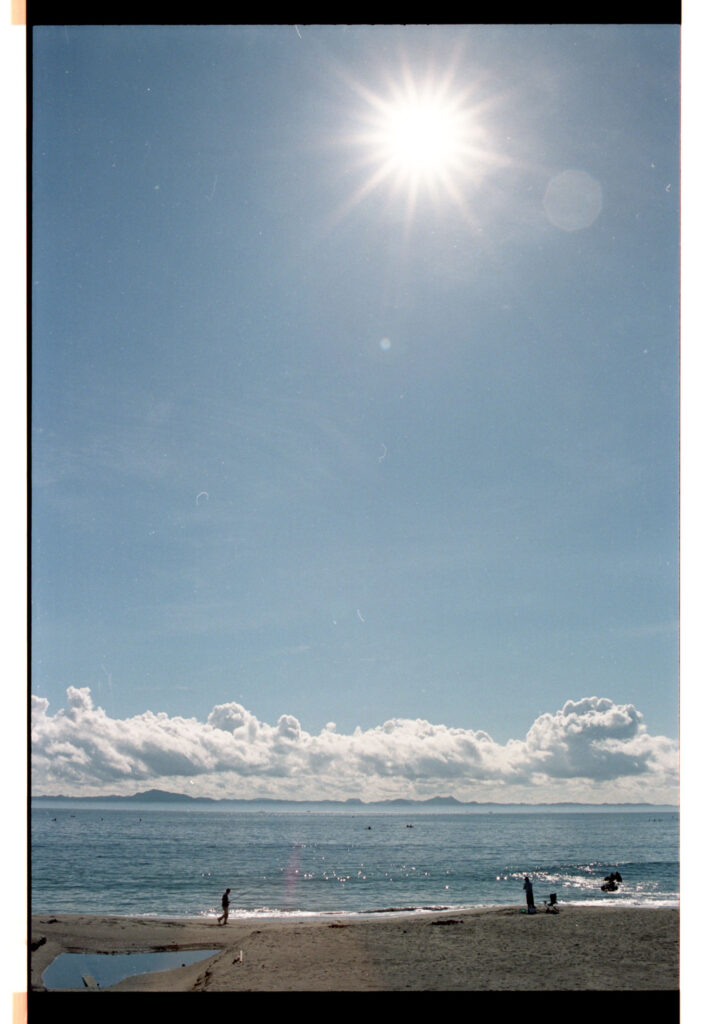
ゴミのある領域を拡大します
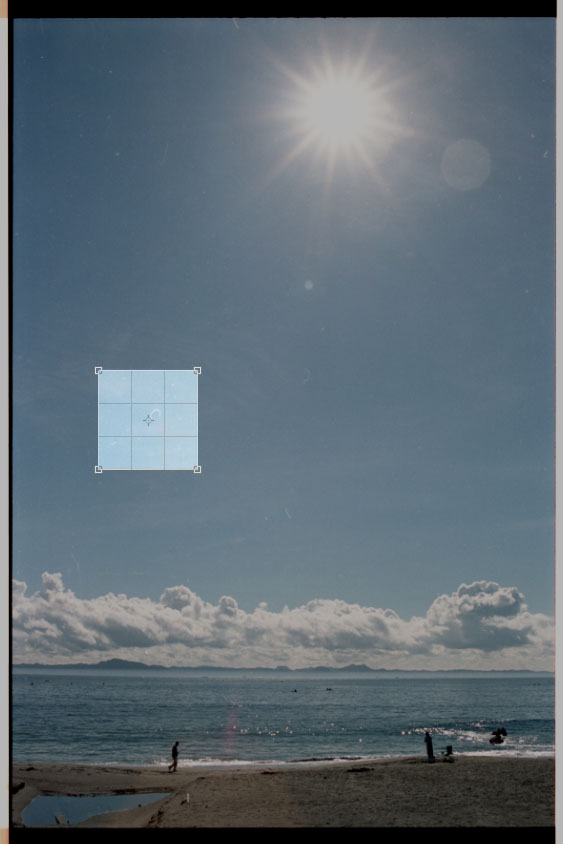
上の写真では細かいゴミが見えにくいと思いますので、拡大します。右の画像に示す四角の位置を拡大すると下のような画像となります。細かいゴミがいっぱいあります。
これでは、従来やっていました範囲を指定してぼかすというやり方ではものすごく時間がかかってしまいます。

沢山のゴミに有効な「修復ブラシツール」
ここに至ってはじめてフォトショップのゴミ除去機能についてちゃんと時間をかけて調べてみることにしました。すると、いくつかやり方がありまして、このように沢山の小さなゴミを除去するには「修復ブラシツール」が有効であることが分かりました。
これは、写真のキズや汚れをブラシでなぞる感覚で修復できるツールです。最初にきれいな領域にカーソルを持って行き、そこで Altキー を押しながらクリックすると修正用のソースが記憶されます。次に、ゴミのある修正したい箇所にブラシと呼ばれる修正用のサークルを持って行きクリックするときれいにゴミが消えます。これを繰り返せばゴミの除去が完了します。このブラシ感覚の修正用サークルは、大きさや柔らかさ(修正領域周辺のくっきり度)を指定できるようになっています。
このツールでゴミ除去したのが以下の写真です。ゴミが奇麗に取れました。全体にあるザラザラはフィルム写真特有の粒状感です。これで写真全体としては、粒状感がありながらも非常に滑らかな画像となります。

(補足)一括ゴミ除去機能を使わない理由
フィルムをデジタル化する際に、スキャナに一般的に付属しているゴミ除去機能というのがあります。私が使用しているエプソン GT-X970 にもついています。その機能を使うとスキャニング時間が若干長くなるものの一挙にゴミを除去できます。しかしこの機能、一見便利なようですが、以下の理由で私は使っていません。
・夜景の中の空の星も除去されてしまうことがある
・風景写真の中の遠景の鳥も除去されてしまうことがある
・そもそも除去プロセスが明確でない
特に三つ目の理由ですが、ゴミ除去とは言え自分の作品によく分からないプロセスで画像処理が入るのには少し抵抗があります。これらの理由で、時間がかかりますがゴミを一つづつ除去するようにしています。
2026年3月 記